














cập nhật chính sách quyền riêng tư của mình.
Làm thế nào để thiết lập Google Tag Manager (GTM) để thu thập IP?
Thiết lập GTM bao gồm 3 bước chính: Tạo thẻ HTML tùy chỉnh để thu thập IP từ API bên ngoài (ví dụ: ipify.org), tạo Biến Lớp dữ liệu để lưu trữ IP này, và cấu hình thẻ Sự kiện GA4 để gửi IP dưới dạng tham số tùy chỉnh đến GA4.
Để thu thập địa chỉ IP của khách truy cập và gửi đến Google Analytics 4 (GA4) thông qua Google Tag Manager (GTM), chúng ta cần thực hiện ba bước thiết lập quan trọng sau đây trong GTM. Các bước này sẽ đảm bảo IP được lấy từ một dịch vụ bên ngoài, được lưu trữ tạm thời và sau đó được chuyển tiếp chính xác đến GA4 để phân tích.
Bước 1: Thu Thập Địa Chỉ IP (Thẻ Custom HTML) như thế nào?
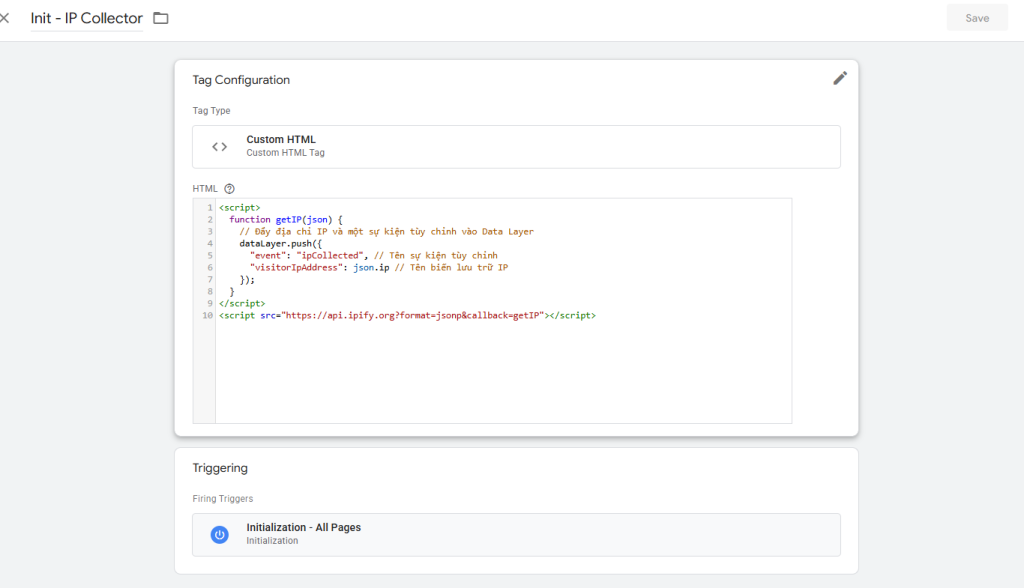
Bạn tạo một thẻ HTML tùy chỉnh trong GTM, dán đoạn mã JavaScript sử dụng API
https://api.ipify.orgđể lấy IP, sau đó đẩy IP và một sự kiện tùy chỉnh có tênipCollectedvào Data Layer. Thẻ này sẽ được kích hoạt ngay khi trang khởi tạo.
Thẻ này có nhiệm vụ gọi một API bên ngoài (ví dụ: https://api.ipify.org) để lấy địa chỉ IP của người dùng và đẩy vào lớp dữ liệu (Data Layer) của GTM.
- Trong GTM, điều hướng đến Thẻ (Tags) và chọn Mới (New) để tạo một thẻ mới.
- Trong phần Cấu hình Thẻ (Tag Configuration), chọn loại thẻ là HTML Tùy chỉnh (Custom HTML).
- Dán đoạn mã JavaScript sau vào ô HTML:
<script>
function getIP(json) {
  // Đẩy địa chỉ IP và một sự kiện tùy chỉnh vào Data Layer
  dataLayer.push({
    "event": "ipCollected", // Tên sự kiện tùy chỉnh
    "visitorIpAddress": json.ip // Tên biến lưu trữ IP
  });
}
</script>
<script src="https://api.ipify.org?format=jsonp&callback=getIP"></script>
Đoạn mã này sử dụng dịch vụ ipify.org để lấy địa chỉ IP công khai của người truy cập. Khi IP được trả về, nó sẽ được đẩy vào Data Layer với một sự kiện là
ipCollectedvà biếnvisitorIpAddresschứa giá trị IP. - Trong phần Kích hoạt (Triggering), chọn một Trigger mới và chọn loại Khởi tạo (Initialization). Trigger này đảm bảo thẻ được chạy ngay khi GTM container được tải.
- Lưu Thẻ với tên gợi nhớ, ví dụ:
Custom HTML - Collect Visitor IP.
Bước 2: Tạo Biến Lớp Dữ liệu (Data Layer Variable) như thế nào?
Bạn tạo một Biến do người dùng xác định (User-Defined Variable) trong GTM, chọn loại Biến Lớp Dữ liệu (Data Layer Variable) và đặt tên Biến Lớp Dữ liệu là
visitorIpAddressđể GTM có thể đọc được giá trị IP mà thẻ HTML tùy chỉnh đã đẩy vào Data Layer.
Biến này cho phép GTM đọc và truy cập giá trị địa chỉ IP đã được đẩy vào Data Layer ở Bước 1.
- Trong GTM, đi tới Biến (Variables), sau đó chọn Biến do người dùng xác định (User-Defined Variables) và nhấn Mới (New).
- Trong phần Cấu hình Biến (Variable Configuration), chọn loại biến là Biến Lớp Dữ liệu (Data Layer Variable).
- Trong trường Tên Biến Lớp Dữ liệu (Data Layer Variable Name), nhập
visitorIpAddress. Tên này phải khớp chính xác với tên biến đã sử dụng trong đoạn mã ở Bước 1. - Lưu Biến với tên, ví dụ:
DLV - Visitor IP Address.

Bước 3: Gửi IP đến GA4 (Thẻ Sự kiện GA4) như thế nào?
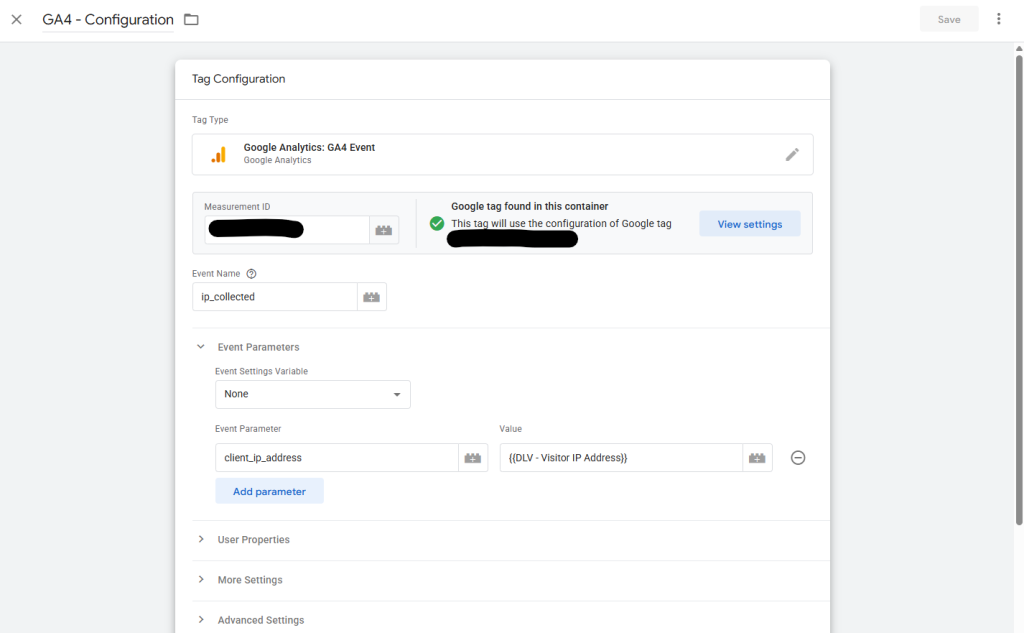
Bạn tạo một thẻ Google Analytics: Sự kiện GA4 mới, chọn thẻ cấu hình GA4 hiện có, đặt Tên Sự kiện là
ip_collectedvà
thêm một Tham số Sự kiện mới với tênclient_ip_address, giá trị là biến{{DLV - Visitor IP Address}}. Thẻ này được kích hoạt bởi một sự kiện tùy chỉnhipCollected.
Thẻ này sẽ có nhiệm vụ gửi địa chỉ IP đã thu thập được từ biến Lớp Dữ liệu đến GA4 dưới dạng một tham số sự kiện.
- Trong GTM, điều hướng đến Thẻ (Tags) và chọn Mới (New).
- Trong phần Cấu hình Thẻ (Tag Configuration), chọn loại thẻ là Google Analytics: Sự kiện GA4 (GA4 Event).
- Trong trường Thẻ Cấu hình (Configuration Tag), chọn thẻ cấu hình GA4 hiện có của bạn (thường có tên như
GA4 - Configurationvới IDG-XXXXXX). - Trong trường Tên Sự kiện (Event Name), nhập
ip_collected</b >. Tên này phải khớp với tên sự kiện đã đẩy ở Bước 1. - Trong phần Tham số Sự kiện (Event Parameters), nhấn Thêm Hàng (Add Row) và cấu hình như sau:
- Tên Tham số (Parameter Name): Nhập
client_ip_address</b >. Đây là tên tham số sẽ xuất hiện trong các báo cáo GA4. - Giá trị (Value): Chọn Biến bạn đã tạo ở Bước 2, đó là
{{DLV - Visitor IP Address}}</b >.
- Tên Tham số (Parameter Name): Nhập
- Trong phần Kích hoạt (Triggering), chọn Trigger mới, loại Sự kiện Tùy chỉnh (Custom Event).
- Tên Sự kiện (Event Name): Nhập
ipCollected</b >. Tên này phải khớp chính xác với tên sự kiện trong đoạn mã ở Bước 1.
- Tên Sự kiện (Event Name): Nhập
- Lưu Thẻ với tên, ví dụ:
GA4 Event - IP Collected.
Làm thế nào để thiết lập Thứ nguyên Tùy chỉnh trong Google Analytics 4 (GA4)?
Sau khi gửi IP đến GA4 dưới dạng tham số sự kiện, bạn cần đăng ký tham số này thành một Thứ nguyên Tùy chỉnh cấp sự kiện trong GA4, đặt tên gợi nhớ
(ví dụ: “Địa chỉ IP Khách truy cập”) và liên kết với tham sốclient_ip_address.
Sau khi bạn đã cấu hình GTM để gửi địa chỉ IP dưới dạng tham số sự kiện, bạn cần đăng ký tham số này trong GA4 như một Thứ nguyên Tùy chỉnh
(Custom Dimension). Điều này sẽ cho phép bạn xem và phân tích dữ liệu IP trong các báo cáo của GA4.
Bước 4: Đăng ký Thứ nguyên Tùy chỉnh như thế nào?
Trong GA4, vào Quản trị > Định nghĩa Tùy chỉnh > Thứ nguyên Tùy chỉnh > Tạo Thứ nguyên Tùy chỉnh. Đặt Tên Thứ nguyên (ví dụ: “Địa chỉ IP Khách truy cập”), chọn Phạm vi là Sự kiện và nhập Tham số Sự kiện l
client_ip_address.
- Trong giao diện GA4, điều hướng đến Quản trị (Admin) (biểu tượng bánh răng ở góc dưới bên trái).
- Trong cột “Thuộc tính” (Property), chọn Định nghĩa Tùy chỉnh (Custom Definitions).
- Chuyển đến tab Thứ nguyên Tùy chỉnh (Custom Dimensions) và nhấn nút Tạo Thứ nguyên Tùy chỉnh.
- Điền các thông tin sau:
- Tên Thứ nguyên (Dimension name): Đặt tên bạn muốn hiển thị trong báo cáo GA4 (ví dụ:
Địa chỉ IP Khách truy cập). - Phạm vi (Scope): Chọn Sự kiện (Event), vì địa chỉ IP được gửi kèm theo mỗi sự kiện
ip_collected. - Tham số Sự kiện (Event Parameter): Nhập
client_ip_address. Tên này phải khớp chính xác với tên tham số bạn đã định nghĩa trong Thẻ Sự kiện GA4 ở Bước 3.
- Tên Thứ nguyên (Dimension name): Đặt tên bạn muốn hiển thị trong báo cáo GA4 (ví dụ:
- Nhấn Lưu (Save) để hoàn tất.
Sau khi lưu, thứ nguyên tùy chỉnh này sẽ bắt đầu thu thập dữ liệu từ các sự kiện ip_collected được gửi đến.

Làm thế nào để kiểm tra và xem dữ liệu Realtime trong GA4?
Sau khi xuất bản GTM, bạn nên sử dụng DebugView trong GA4 để kiểm tra ngay lập tức. Sau 24-48 giờ, dữ liệu Thứ nguyên Tùy chỉnh sẽ xuất hiện trong các báo cáo Khám phá, nơi bạn có thể thêm thứ
nguyên “Địa chỉ IP Khách truy cập” để phân tích.
Sau khi đã hoàn tất tất cả các bước thiết lập trong GTM và GA4, điều quan trọng là phải kiểm tra xem dữ liệu có đang được thu thập và gửi đúng cách hay không. Bạn cũng cần biết cách xem dữ liệu này trong báo cáo của GA4.
1. Kiểm tra Realtime bằng DebugView (Nên dùng) như thế nào?
Để kiểm tra Realtime, bạn nhấn Xem trước trong GTM, sau đó mở DebugView trong GA4 (Admin > DebugView). Khi duyệt trang trong chế độ xem trước, bạn sẽ thấy sự kiện
ip_collectedxuất hiện trong DebugView cùng với tham sốclient_ip_addresschứa địa chỉ IP.
DebugView là công cụ tốt nhất để xác nhận ngay lập tức rằng dữ liệu đang được gửi chính xác từ GTM đến GA4.
- Trong giao diện Google Tag Manager, nhấn nút Xem trước (Preview) ở góc trên bên phải. Thao tác này sẽ mở một cửa sổ Debugger mới.
- Trong Google Analytics 4, điều hướng đến Quản trị (Admin) > DebugView.
- Khi bạn duyệt trang web của mình trong chế độ xem trước GTM (sử dụng tab mới được mở ra từ Debugger), bạn sẽ thấy các sự kiện xuất hiện trong DebugView của GA4.
- Tìm kiếm sự kiện có tên
ip_collected. Nhấp vào sự kiện đó để xem chi tiết các tham số. - Bạn sẽ thấy tham số
client_ip_addressvà giá trị của nó sẽ là địa chỉ IP của bạn hoặc IP của máy chủ proxy/VPN bạn đang sử dụng (nếu có).
Nếu bạn thấy sự kiện và tham số IP xuất hiện đúng cách trong DebugView, điều đó có nghĩa là quá trình thiết lập của bạn đã thành công.
2. Xem Báo cáo Chính thức như thế nào?
Dữ liệu Thứ nguyên Tùy chỉnh (Địa chỉ IP Khách truy cập) sẽ khả dụng trong các báo cáo Khám phá (Explorations) của GA4 sau khoảng 24-48 giờ. Bạn chỉ cần thêm thứ nguyên này vào báo cáo tùy chỉnh của mình để phân tích.
Dữ liệu từ các Thứ nguyên Tùy chỉnh không hiển thị ngay lập tức trong các báo cáo tiêu chuẩn của GA4. Thường mất một khoảng thời gian để GA4 xử lý và tổng hợp dữ liệu.
- Dữ liệu Thứ nguyên Tùy chỉnh sẽ bắt đầu xuất hiện trong các báo cáo sau 24-48 giờ kể từ khi bạn xuất bản GTM container và dữ liệu bắt đầu được gửi.
- Để xem dữ liệu này, bạn cần sử dụng tính năng Khám phá (Explorations) của GA4.
- Trong GA4, điều hướng đến Khám phá (Explorations) trên thanh điều hướng bên trái.
- Tạo một báo cáo Khám phá mới (ví dụ: một báo cáo dạng Bảng trống).
- Trong phần Thứ nguyên (Dimensions), nhấp vào dấu cộng (+) và tìm thứ nguyên bạn đã tạo, ví dụ:
Địa chỉ IP Khách truy cập. Nhập nó vào báo cáo. - Bạn có thể kéo thứ nguyên này vào phần “Hàng” (Rows) hoặc “Cột” (Columns) và thêm các chỉ số (Metrics) phù hợp (ví dụ: Số người dùng, Số sự kiện) để phân tích lưu lượng truy cập từ các địa chỉ IP khác nhau.
Việc theo dõi này sẽ giúp bạn lọc và phân tích dữ liệu lưu lượng truy cập từ các địa chỉ cụ thể một cách hiệu quả hơn, phục vụ cho các mục đích phân tích chuyên sâu về người dùng hoặc gỡ lỗi.